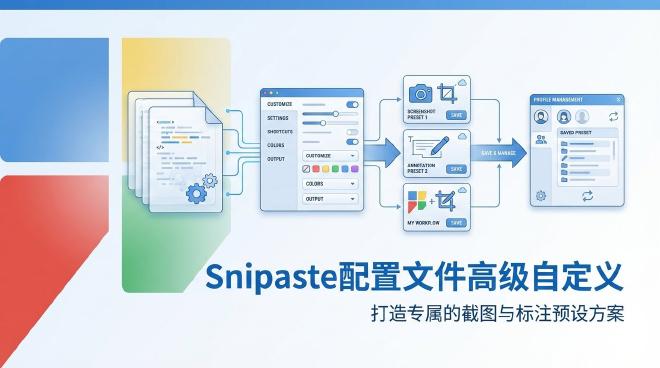
Snipaste配置文件高级自定义:打造专属的截图与标注预设方案 #
在效率工具的世界里,Snipaste 以其极致的简洁与强大赢得了无数用户的青睐。然而,大多数用户可能仅仅停留在使用其默认设置进行截图、贴图和基础标注。殊不知,Snipaste 真正的力量隐藏在它的配置文件之中。通过深度自定义配置文件,您可以将 Snipaste 从一个好用的工具,彻底转化为与您个人工作流无缝契合的“专属神器”。无论是为了统一团队视觉规范、适配不同工作场景,还是追求极致的操作效率,掌握配置文件的自定义艺术,都是通往 Snipaste 大师之路的关键一步。本文将为您揭开 Snipaste 配置文件的神秘面纱,提供从基础到高级的完整自定义方案,并为您打造多套即拿即用的预设配置。
一、 理解Snipaste配置文件:核心与结构 #
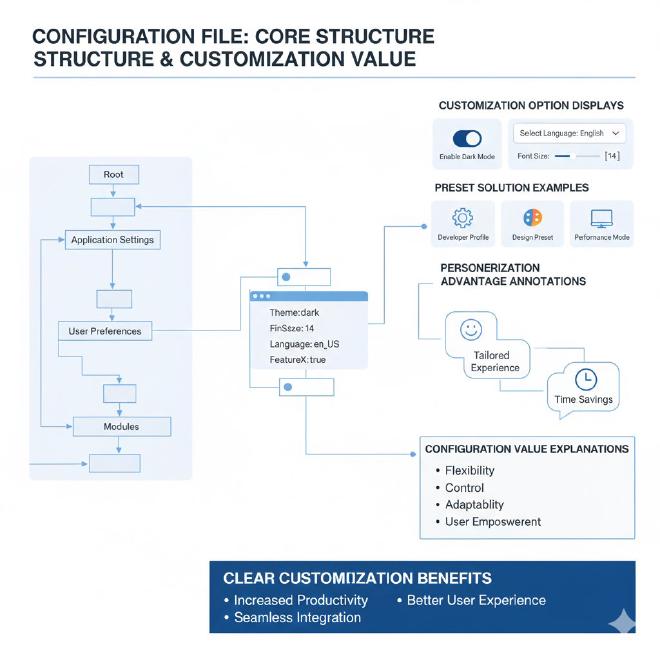
Snipaste 的所有用户设置,并非存储在复杂的注册表或数据库中,而是以一个清晰可读的 JSON 格式文件存在。这种设计赋予了用户前所未有的控制权和灵活性。
1.1 配置文件的位置与重要性 #
- Windows:
%APPDATA%\Snipaste\config.ini- 您可以在文件资源管理器的地址栏直接输入上述路径快速访问。
%APPDATA%通常指向C:\Users\[您的用户名]\AppData\Roaming。
- 您可以在文件资源管理器的地址栏直接输入上述路径快速访问。
- macOS:
~/Library/Application Support/Snipaste/config.ini- 在 Finder 中,按下
Cmd + Shift + G,输入上述路径即可。
- 在 Finder 中,按下
重要提示:在直接编辑 config.ini 文件前,务必备份!您可以直接复制该文件并重命名(如 config_backup.ini)。此外,通过 Snipaste 设置界面(右键托盘图标 -> 首选项)进行的每一项更改,都会实时写入此文件。理解这一点,就理解了手动编辑与图形界面设置是双向同步的。
1.2 配置文件结构解析 #
用文本编辑器(如 VS Code、Notepad++)打开 config.ini,您会看到类似以下的结构(仅为示例,非完整内容):
{
  "auto_hide": true,
  "close_on_escape": false,
  "history_limit": 50,
  "output": {
    "dir": "C:\\Users\\Public\\Pictures\\Snips",
    "format": "png",
    "quality": 90,
    "prefix": "snip_"
  },
  "pin": {
    "opacity": 0.85,
    "scale_factor": 1.0
  },
  "shortcuts": {
    "capture": "F1",
    "pin": "F3"
  },
  "tools": {
    "arrow": {
      "color": "#ff0000",
      "size": "medium"
    },
    "text": {
      "font_family": "Microsoft YaHei",
      "font_size": 14
    }
  }
}
主要配置区块包括:
- 全局行为 (
auto_hide,close_on_escape,history_limit): 控制软件基础交互逻辑。 - 输出设置 (
output): 定义截图保存的路径、格式、质量及文件名前缀。这是优化文件管理自动化的核心。 - 贴图设置 (
pin): 控制贴图窗口的透明度、缩放比例等显示属性。 - 快捷键 (
shortcuts): 所有操作的快捷键映射。您可以在这里实现与您肌肉记忆或其它软件习惯的完全统一。 - 标注工具预设 (
tools): 这是自定义的重中之重。您可以在此为箭头、矩形、文字、马赛克等每一个工具预设好颜色、粗细、字体等属性,实现“一键出图,风格统一”。
二、 高级自定义实战:从备份到精细化配置 #
2.1 第一步:安全备份与迁移 #
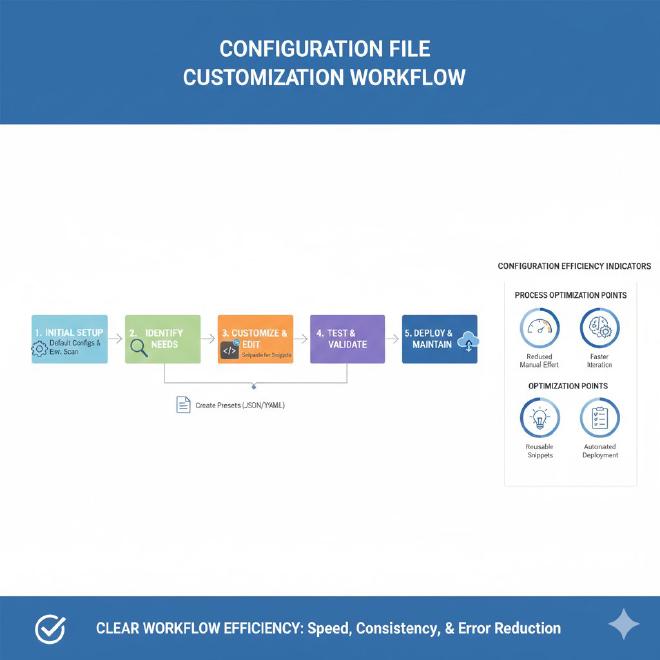
在开始任何冒险之前,确保有安全绳。
- 完整备份:关闭 Snipaste,直接复制整个
%APPDATA%\Snipaste\文件夹到其他位置。这是最彻底的备份。 - 配置迁移:当您更换电脑或需要在多台设备上同步配置时,只需将备份的
config.ini文件覆盖到新设备的对应路径即可。这比重新设置快上百倍。结合网盘(如 Dropbox, OneDrive)的同步功能,可以实现配置的自动云同步。更多关于数据管理的策略,可以参考我们之前的文章《深入解析Snipaste的配置文件与数据备份迁移策略》。 - 版本对比:如果您想实验不同配置方案,可以使用文件对比工具(如 WinMerge, Beyond Compare)来对比修改前后的
config.ini,精准定位每一个更改项。
2.2 第二步:输出与文件管理自动化 #
混乱的桌面和“未命名-1.png”是效率的敌人。通过配置 output 区块,您可以建立秩序。
- 结构化保存路径:将
dir设置为一个专门的项目文件夹或日期分类文件夹。例如,使用环境变量或脚本来实现动态路径:“dir”: “D:\\WorkScreenshots\\%DATE%”(需配合脚本实现,Snipaste原生支持部分变量)。 - 智能命名:
- 修改
prefix为项目缩写或您的姓名缩写,如“prefix”: “ProjA_”。 - 更高级的方案是,结合 Snipaste 的命令行参数,在通过脚本调用时传入自定义文件名。
- 修改
- 格式与质量平衡:
format: 在png(无损,适合含文字、线框图)和jpg(有损,体积小,适合色彩丰富的图片)之间按需选择。quality: 当格式为jpg时生效,通常85-95能在视觉质量和文件大小间取得良好平衡。
2.3 第三步:标注工具预设的终极定制 #
这是打造“专属预设”的核心环节。目标是:针对不同用途(如代码评审、UI设计反馈、教程制作),配置好不同的工具样式,并通过快捷键快速切换。
方案A:统一品牌视觉标注 如果您是设计师或需要维护品牌一致性,可以将标注颜色设置为品牌色。
- 在
config.ini中找到tools下的各个工具。 - 修改
color值为您的品牌 HEX 颜色码。例如,将箭头、矩形、高光工具的color都设为“#2A5CAA”(品牌蓝)。 - 同时,可以统一
text工具的font_family和font_size,使其与公司文档规范一致。 这样,所有工作截图标注都自然带上了品牌印记,无需每次手动取色。关于取色与品牌管理的深度结合,请参阅《Snipaste取色器在品牌视觉识别系统构建与维护中的精准应用》。
方案B:创建多场景配置方案 您可以为“开发调试”、“设计评审”、“日常沟通”创建三套不同的配置。由于 Snipaste 不支持图形化切换配置集,我们可以通过巧妙的文件替换脚本来实现。
- 准备多个配置文件:将
config.ini复制三份,分别命名为config_dev.ini,config_design.ini,config_daily.ini。 - 差异化配置:
- 开发版 (
config_dev): 箭头颜色设为醒目的红色(#ff0000),文字背景用浅黄色高亮,便于在代码或日志中标记错误。 - 设计版 (
config_design): 使用低饱和度的灰色(#888888)进行标注,避免颜色干扰对设计稿本身的判断;开启像素提示功能。 - 日常版 (
config_daily): 使用默认或更柔和的色彩,工具尺寸可能设置得稍大,便于快速标注。
- 开发版 (
- 创建切换脚本 (以 Windows Batch 为例):
为不同脚本创建桌面快捷方式,并分配全局快捷键(通过 AutoHotkey 或 WinHotKey),即可实现秒级场景切换。
@echo off
REM 切换到设计配置
copy /Y “D:\SnipasteConfigs\config_design.ini” “%APPDATA%\Snipaste\config.ini”
REM 重启 Snipaste (需要先结束进程)
taskkill /f /im snipaste.exe >nul 2>nul
start “” “C:\Program Files\Snipaste\Snipaste.exe”
echo Snipaste 配置已切换为【设计评审】模式。
三、 打造您的专属预设方案库 #
下面提供几个即用型配置代码块,您可以直接复制到您的 config.ini 的对应位置进行替换和尝试。
3.1 极简专注型预设 #
适合写作、研究时使用,标注尽可能不显眼,减少视觉干扰。
“tools”: {
  “rectangle”: {
    “color”: “#666666”,
    “border_width”: 1,
    “fill”: false
  },
  “ellipse”: {
    “color”: “#666666”,
    “border_width”: 1,
    “fill”: false
  },
  “arrow”: {
    “color”: “#666666”,
    “width”: “medium”
  },
  “pen”: {
    “color”: “#333333”,
    “width”: “thin”
  },
  “highlighter”: {
    “color”: “rgba(255, 255, 0, 0.3)” // 半透明黄色高亮
  },
  “text”: {
    “font_family”: “Segoe UI”,
    “font_size”: 13,
    “color”: “#222222”,
    “background”: “rgba(240, 240, 240, 0.9)”
  },
  “mosaic”: {
    “width”: “medium”
  }
}
3.2 高对比演示型预设 #
适合制作教程、演示文档或对清晰度要求极高的场景,确保在任何背景下都清晰可辨。
“tools”: {
  “rectangle”: {
    “color”: “#FF4444”, // 鲜明红色边框
    “border_width”: 2,
    “fill”: false
  },
  “ellipse”: {
    “color”: “#44AAFF”, // 鲜明蓝色边框
    “border_width”: 2,
    “fill”: false
  },
  “arrow”: {
    “color”: “#FF9900”, // 橙色箭头
    “width”: “large”,
    “head_style”: “triangle” // 三角形箭头
  },
  “pen”: {
    “color”: “#00AA00”, // 绿色画笔
    “width”: “medium”
  },
  “highlighter”: {
    “color”: “rgba(255, 200, 50, 0.6)” // 亮黄色高亮
  },
  “text”: {
    “font_family”: “Arial Black”,
    “font_size”: 16,
    “color”: “#FFFFFF”, // 白色文字
    “background”: “#FF4444”, // 红色背景
    “border_width”: 1,
    “border_color”: “#000000”
  }
}
3.3 开发者调试型预设 #
专为程序员在查看日志、调试代码或进行代码评审时设计。
“tools”: {
  “rectangle”: {
    “color”: “#FF6B6B”, // 错误/问题区域
    “border_width”: 2,
    “fill”: “rgba(255, 107, 107, 0.1)”
  },
  “arrow”: {
    “color”: “#4ECDC4”, // 数据流向/调用关系
    “width”: “medium”,
    “head_style”: “line”
  },
  “pen”: {
    “color”: “#FFD166”, // 临时标记
    “width”: “thin”
  },
  “highlighter”: {
    “color”: “rgba(83, 223, 128, 0.4)” // 成功/关键信息高亮
  },
  “text”: {
    “font_family”: “Consolas, ‘Courier New’, monospace”, // 等宽字体
    “font_size”: 12,
    “color”: “#2A2A2A”,
    “background”: “rgba(237, 242, 244, 0.95)”
  },
  “number”: { // 序号工具,用于标记步骤
    “font_family”: “Consolas”,
    “font_size”: 14,
    “color”: “#FFFFFF”,
    “background”: “#118AB2”
  }
}
四、 跨平台配置同步与团队共享 #
4.1 个人多设备同步 #
对于需要在 Windows 和 macOS 间切换的用户,虽然 config.ini 结构相同,但路径和部分系统相关设置(如字体)有差异。
- 核心配置同步:将
output、shortcuts(需注意键位映射)、tools等平台无关的配置区块提取出来,保存为一个共享片段。 - 平台适配:在两台设备上分别用图形界面设置好系统相关的选项(如开机启动、托盘图标等)。
- 使用同步盘:将包含配置片段的文本文件放在 Dropbox 或 iCloud Drive 中。通过编写简单的启动脚本,在 Snipaste 启动时,将共享配置片段“注入”到本地的
config.ini中。这需要一定的脚本能力,但一劳永逸。
4.2 团队标准化配置 #
在设计、开发或客服团队中,统一截图标注规范可以大幅提升沟通效率和专业性。
- 制定规范:确定团队标准的颜色盘(如错误用红,说明用蓝,建议用绿)、字体、箭头样式和 logo 水印位置(如果使用)。
- 生成“黄金配置”文件:根据规范,创建一个标准的
config.ini文件。 - 分发与部署:
- 手动分发:将文件通过内部Wiki或邮件发送,要求成员替换。
- 脚本化部署:对于使用公司设备管理的团队,可以通过组策略(Windows)或 MDM(macOS)在用户登录时自动部署该配置文件。
- 集成到新人 onboarding 流程:作为新员工环境设置清单的一项。
- 结合贴图功能进行团队协作:统一的标注风格,使得在共享贴图进行异步协作时,信息传递更加清晰无误。关于贴图在团队协作中的高级用法,可以延伸阅读《Snipaste贴图功能在学术文献阅读与交叉引用中的高效笔记法》,其中许多原理同样适用于团队知识管理。
五、 疑难解答与高级技巧 #
5.1 编辑配置文件后Snipaste无变化? #
- 确保Snipaste已重启:任何对
config.ini的手动修改,都需要重启 Snipaste 才能生效。 - 检查JSON格式:一个多余的逗号、缺少的引号或括号都会导致 JSON 解析失败,从而使 Snipaste 回退到默认设置或无法启动。建议使用在线 JSON 校验工具(如 JSONLint)检查语法。
- 文件权限:确保您有对该文件的写入权限。
5.2 如何重置为默认配置? #
最安全的方法是:
- 关闭 Snipaste。
- 将
config.ini文件重命名或移动到其他地方。 - 重新启动 Snipaste。程序会检测到配置文件缺失,并自动生成一个全新的默认配置文件。
5.3 探索未公开的配置项 #
Snipaste 的图形设置界面并未暴露所有可配置项。您可以尝试在 config.ini 中添加一些在官方文档中未明确说明,但可能存在的键值对(通过分析版本更新日志或社区讨论获得)。但请务必谨慎,并提前备份。例如,某些高级显示或实验性功能的开关可能隐藏于此。
常见问题解答 (FAQ) #
Q1: 直接修改config.ini文件安全吗?会不会导致软件崩溃? A1: 只要您遵循 JSON 格式规范,并且在修改前做好备份,就是安全的。最坏的情况是 JSON 语法错误导致 Snipaste 无法读取配置,此时软件会使用内置默认值启动,您只需用备份文件恢复或删除错误文件让软件重建即可,不会损害软件本身。
Q2: 我能否为不同的标注工具设置不同的默认快捷键?
A2: Snipaste 的快捷键配置主要针对核心功能(截图、贴图、历史记录等),而非单个标注工具的激活。标注工具的切换通常在截图/标注模式下通过鼠标点击或工具栏快捷键(如 1, 2, 3…)完成。您可以在 shortcuts 区块自定义核心功能键,但无法为“矩形工具”单独分配一个全局激活热键。更高效的方式是使用我们上文提到的场景预设快速切换。
Q3: 配置文件自定义能否实现自动添加水印或批量处理截图? A3: Snipaste 的核心定位是轻量、快速的屏幕捕捉与标注工具,而非批量图像处理软件。配置文件自定义无法实现自动添加复杂水印或批量操作。对于此类需求,建议将 Snipaste 作为“采集”工具,然后通过其他自动化工具(如 ImageMagick 命令行、Photoshop 动作或专门的批处理软件)对 Snipaste 输出文件夹中的图片进行后续处理。您可以结合《Snipaste命令行参数高级用法:实现自动化截图与脚本集成》中介绍的方法,构建更复杂的自动化流水线。
Q4: 团队共享配置时,如何应对成员有个性化需求(如不同的截图保存路径)?
A4: 推荐采用“核心配置共享+个人局部覆盖”的策略。团队分发一个包含标准化标注样式、统一快捷键等核心设置的“基础版” config.ini。允许并指导成员在 Snipaste 的图形设置界面中,单独修改纯个人化的设置,如 output.dir(保存路径)、 history_limit(历史记录数量)等。这些个性化修改会安全地合并到配置文件中,不会影响团队规定的核心样式。
结语 #
深入探索并自定义 Snipaste 的配置文件,绝非极客的炫技,而是一项实实在在的生产力投资。它意味着您将工作的主动权牢牢握在手中,将一款通用工具打磨成顺手的专属利器。从今天起,不再忍受每次标注时重复选择颜色和粗细,不再为杂乱无章的截图文件而烦恼。通过本文提供的基础知识、实战方案和预设库,您完全有能力构建起一套高度自动化、场景化且符合个人或团队审美的 Snipaste 工作流。
记住,最高级的效率,往往来自于对基础工具的深度掌控。现在,就打开您的 config.ini 文件,开始这场打造专属截图与标注预设方案的旅程吧。当您的每一次截图都风格一致、管理有序时,您收获的不仅是时间的节约,更是一种从容不迫的专业质感。
本文由Snipaste官网提供,欢迎浏览Snipaste下载网站了解更多资讯。