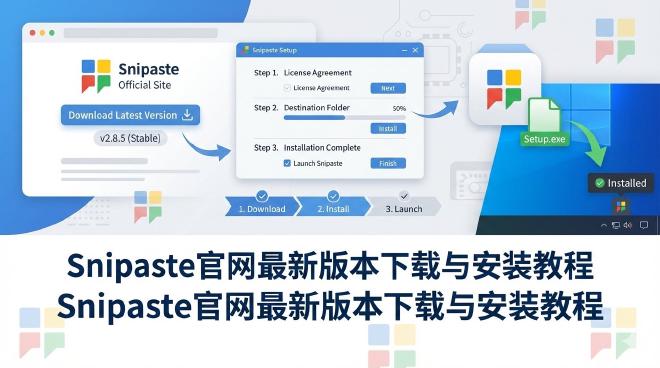
Snipaste官网最新版本下载与安装教程 #
在效率工具领域,Snipaste 凭借其精准的截图、强大的贴图与便捷的标注功能,已成为众多用户,尤其是设计师、开发者、文案工作者和办公人士的首选工具。然而,面对网络上纷杂的信息源,如何安全、正确地访问其官方网站,下载到最新、无捆绑的正版安装程序,是许多新用户面临的第一步挑战。本文将作为您的权威指南,手把手带领您完成从访问官网到成功安装配置Snipaste的全过程,涵盖Windows与macOS两大主流操作系统,并提供深度版本解析与实用技巧。
一、 访问正版官网:安全下载的第一步 #
在进行任何软件下载前,确认来源的正规性是至关重要的。这不仅关乎软件本身的安全性(避免病毒、木马),也确保了您能获得最稳定、功能最完整的官方版本。
1.1 确认官方网址与渠道 #
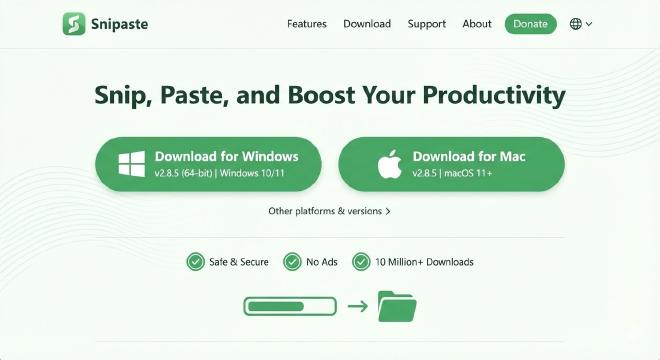
Snipaste 的主要官方渠道是其开发者维护的网站。您可以直接在浏览器地址栏输入:https://www.snipaste.com/ 进行访问。这是最直接、最安全的方式。
- 注意识别仿冒网站:在搜索引擎中搜索“Snipaste 下载”时,务必警惕排名靠前但域名不同的所谓“下载站”或“破解站”。这些网站可能会提供捆绑了恶意软件或广告的旧版本,危害系统安全。
- 官网特征:Snipaste 官网设计简洁明了,以绿色和白色为主色调,通常直接提供醒目的下载按钮,并且有清晰的版本说明和更新日志。
1.2 官网页面导航与信息获取 #
进入官网后,您通常会看到以下核心区域:
- 首页下载按钮:最显眼的位置通常会根据您访问的设备(通过浏览器User-Agent判断)显示对应系统(Windows或Mac)的下载按钮。
- 下载页面:点击导航栏的“Download”或类似链接,会进入详细的下载页面。这里提供了所有历史版本、便携版以及可能的分流下载链接。
- 更新日志:在下载页面或专门的“Blog”、“Changelog”页面,您可以查看每个版本的具体更新内容、功能改进和Bug修复。这对于了解新特性或决定是否升级当前版本非常有帮助。
牢记核心原则:始终从 https://www.snipaste.com 或其明确指明的GitHub发布页面下载安装包。
二、 版本选择指南:找到最适合你的那一个 #
Snipaste 为不同用户习惯和系统环境提供了多个版本。了解它们的区别,能帮助您做出最佳选择。
2.1 Windows 平台版本详解 #
| 版本类型 | 文件格式 | 特点与适用场景 | 推荐用户 |
|---|---|---|---|
| 安装版 | .exe |
标准安装程序。安装后集成到系统,可创建开始菜单和桌面快捷方式,通常支持后台自动更新检查。最常规的选择。 | 所有Windows用户,尤其是希望长期稳定使用、不熟悉绿色软件配置的用户。 |
| 绿色便携版 | .zip 压缩包 |
无需安装,解压即可运行。不会在系统注册表或程序目录留下痕迹,可放入U盘随身携带。设置通常保存在软件同级目录。 | 高级用户、IT管理员、需要在多台电脑临时使用或追求系统洁癖的用户。 |
| 应用商店版 | 通过Microsoft Store安装 | 通过Windows官方商店分发,安装和管理方便,更新由商店自动处理。但版本更新可能略滞后于官网。 | 喜欢通过商店统一管理应用、信任微软审核流程的Windows 10/11用户。 |
选择建议:
- 对于绝大多数普通用户,直接下载 安装版(.exe) 是最简单省心的选择。
- 如果您是技术人员,或需要在工作电脑(无管理员权限)上使用,绿色便携版 是完美解决方案。
- 应用商店版提供了另一种便捷途径,可与官网版同时存在(但建议只运行一个实例)。
2.2 macOS 平台版本详解 #
macOS 版本相对统一,通常提供标准的 .dmg 磁盘映像文件。下载后,打开 .dmg 文件,将 Snipaste 图标拖拽到“应用程序”文件夹即可完成安装。macOS 版本的 Snipaste 功能上正逐步向 Windows 版看齐,但受系统特性影响,某些功能(如特定区域的取色)实现方式可能不同。
2.3 32位 vs 64位,如何判断? #
现代操作系统(Windows 10/11, macOS)几乎都是64位。Snipaste 官网提供的Windows安装包现在通常为 64位 单一版本,兼容绝大多数电脑。如果您的电脑是较旧的32位系统(Windows XP/Vista/7 32位),则需要寻找官网历史版本中明确标注的32位版本。您可以在系统信息中查看操作系统类型。
三、 Windows系统下载与安装全流程 #
本部分将以Windows平台安装版为例,提供最详尽的步骤拆解。
3.1 分步下载教程 #
- 打开浏览器:启动 Chrome、Edge、Firefox 等浏览器。
- 访问官网:在地址栏输入
https://www.snipaste.com/并访问。 - 定位下载按钮:首页通常会有一个巨大的绿色按钮,显示“Download for Windows”或直接显示当前版本号(如 v2.8.9)。直接点击。
- 开始下载:浏览器会弹出下载对话框,或直接在底部状态栏开始下载。建议将安装包(如
Snipaste-x.x.x-x64.exe)保存到容易找到的位置,如“下载”文件夹或桌面。
3.2 详细安装步骤(图文详解) #
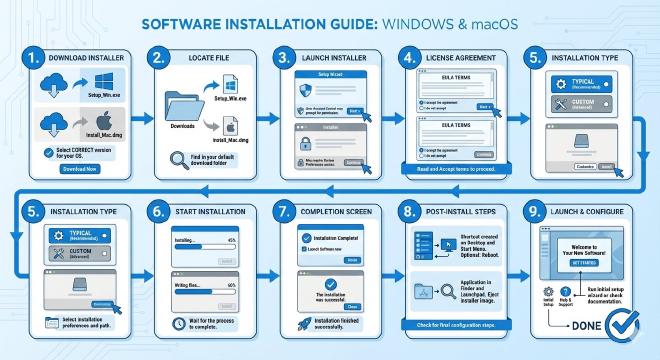
安装过程虽然简单,但理解每一步的意义能避免后续问题。
- 运行安装程序:找到下载好的
.exe文件,双击运行。如果系统弹出“用户账户控制”警告,请点击“是”或“允许”以继续。这是Windows的正常安全提示。 - 选择安装语言:安装程序启动后,第一步通常是选择安装语言。选择“简体中文”即可。
- 阅读并同意许可协议:仔细阅读最终用户许可协议,确认无误后,勾选“我接受协议”选项,然后点击“下一步”。
- 选择安装位置(关键步骤):
- 默认安装路径通常是
C:\Program Files\Snipaste。对于大多数用户,保持默认即可。 - 如果您希望将软件安装到其他分区(如D盘),点击“浏览…”按钮,选择或新建一个目标文件夹。例如:
D:\Programs\Snipaste。 - 注意:路径中请避免使用中文或特殊字符,以防潜在的兼容性问题。
- 默认安装路径通常是
- 选择开始菜单文件夹:此步骤决定在开始菜单中创建快捷方式的位置,保持默认的“Snipaste”即可,点击“下一步”。
- 创建桌面快捷方式(可选):通常安装程序会默认勾选“创建桌面快捷方式”。如果您不需要,可以取消勾选。
- 准备安装:确认前面所有设置无误后,点击“安装”按钮。
- 等待安装完成:进度条走完,安装即告完成。
- 运行 Snipaste:安装完成后,界面通常会有一个“运行 Snipaste”的复选框并已勾选。直接点击“完成”,软件将自动启动。如果未勾选,您可以从开始菜单或桌面快捷方式手动启动。
3.3 安装后首次运行与基础配置 #
软件首次运行时,可能会进行一些初始化设置。
- 托盘图标:启动后,Snipaste 的主界面不会弹出,而是在系统托盘(任务栏右下角)显示一个绿色的曲别针图标。这是Snipaste的控制中心。
- 熟悉快捷键:右键点击托盘图标,选择“首选项”(或直接按
F1),进入设置界面。在“控制”选项卡中,查看并牢记默认快捷键:F1: 截图(可修改,但建议保留,因其最易触发)F3: 贴图(将剪贴板的内容或刚截的图贴到屏幕最前端)Ctrl + F1: 隐藏/显示贴图窗口- 建议:花几分钟时间熟悉这些快捷键,它们是高效使用Snipaste的基石。
- 基础设置推荐:
- 开机自启:在“常规”选项卡中,勾选“开机自启”,让Snipaste成为您随时可用的工具。
- 截图后动作:在“截图”选项卡中,可以设置截图后的默认行为,如“复制到剪贴板”、“保存到文件”或“直接贴图”。根据您的常用场景设置。
- 输出设置:在“输出”选项卡中,可以设置默认的图片保存路径、格式(PNG推荐,无损压缩)、质量以及文件名规则。
四、 macOS系统下载与安装全流程 #
macOS的安装流程与Windows截然不同,更符合苹果的“拖拽即安装”哲学。
4.1 分步下载教程 #
- 打开浏览器:使用 Safari、Chrome 等。
- 访问官网:同样输入
https://www.snipaste.com/。 - 下载macOS版:官网应自动识别您的系统,提供“Download for Mac”按钮。点击下载
.dmg文件。
4.2 详细安装与配置步骤 #
- 打开磁盘映像:下载完成后,通常在“下载”文件夹中找到
Snipaste-x.x.x.dmg文件,双击打开。 - 拖拽安装:在弹出的窗口中,您会看到Snipaste的图标和一个指向“应用程序”文件夹的箭头。将Snipaste图标拖拽到“应用程序”文件夹中。这相当于完成了安装。
- 首次运行与权限授予:
- 打开“应用程序”文件夹,找到Snipaste并双击运行。
- 由于macOS的Gatekeeper安全机制,首次运行时可能会提示“无法打开‘Snipaste’,因为无法验证开发者”。此时,需要进入 系统设置 > 隐私与安全性,在下方找到关于阻止Snipaste运行的提示,点击“仍要打开”。
- 随后,Snipaste会请求“辅助功能权限”和“屏幕录制权限”。这两项权限至关重要,必须授予,否则软件无法正常截图和贴图。
- 辅助功能权限:允许软件控制窗口和模拟按键。
- 屏幕录制权限:允许软件捕获屏幕内容。
- 根据提示前往系统设置中打开相应开关,并可能需要输入管理员密码。
- 菜单栏图标:权限授予成功后,Snipaste 会常驻在屏幕顶部的菜单栏,显示一个图标。点击它可进行主要操作和设置。
- 快捷键设置:macOS版的快捷键可能与Windows不同,且可能与系统快捷键冲突。点击菜单栏图标,进入“偏好设置”,在“快捷键”标签页中仔细查看和自定义。
- 常见默认快捷键:截图(可能为
Shift+Command+1),贴图(可能为Shift+Command+2)。 - 建议:将其设置为顺手的组合,并避免与您常用软件(如微信、Alfred)的快捷键冲突。
- 常见默认快捷键:截图(可能为
五、 进阶安装与使用技巧 #
5.1 绿色便携版的配置与使用 #
如果您选择了绿色便携版,解压后直接运行目录内的 Snipaste.exe 即可。为了获得更好的体验,可以进行以下配置:
- 固定到任务栏:右键运行中的托盘图标,可以选择“固定到任务栏”,方便快速启动。
- 配置文件:便携版的配置文件(
config.ini)通常保存在可执行文件同级目录下。您可以备份此文件,在更换电脑或重装系统后快速恢复个人设置。 - 自启动设置:便携版无法通过常规方式设置开机启动。您可以手动创建一个指向
Snipaste.exe的快捷方式,并将其放入系统的“启动”文件夹(shell:startup)来实现。
5.2 多版本共存与升级策略 #
- 升级安装:直接运行新版本的安装程序,覆盖安装旧版本即可。设置和快捷键通常会保留。
- 降级或测试:如果需要使用特定旧版本(如因兼容性问题),建议先完全卸载新版本,再安装旧版本。或者,为便携版创建独立的目录,实现多版本共存测试。
- 跨版本升级注意:大版本更新(如从1.x到2.x)可能会有界面和功能的较大变化,建议先阅读更新日志。
5.3 故障排除:安装与运行常见问题 #
- 安装失败,提示权限不足:确保您以管理员身份运行安装程序(右键点击安装文件,选择“以管理员身份运行”)。
- 软件无法启动或启动后闪退:
- Windows:可能是运行库缺失。尝试安装最新版的 Microsoft Visual C++ Redistributable。
- macOS:检查是否已完整授予“辅助功能”和“屏幕录制”权限。可在系统设置中关闭后再重新打开。
- 截图快捷键无反应:
- 检查快捷键是否被其他软件(如游戏、录屏软件、翻译软件)占用。在Snipaste的首选项中修改为一个独一无二的快捷键。
- (Windows)某些游戏在全屏模式下会屏蔽全局快捷键,尝试以窗口化或无边框窗口模式运行游戏。
- 贴图功能无法使用:确保已成功截取或复制了图片到剪贴板,然后按
F3(Windows默认)或对应macOS快捷键。
六、 从安装到精通:下一步学习路径 #
成功安装只是第一步。要真正释放Snipaste的生产力,您需要深入掌握其核心功能。建议您系统性地学习截图、贴图、标注和取色等高级技巧。例如,您可以阅读我们发布的 《Snipaste截图软件完整使用指南:从入门到精通》 ,该指南将带您系统性地探索Snipaste的每一个细节功能,从基础操作到高阶玩法,让您真正成为截图效率大师。
同时,了解市场上其他优秀工具也有助于您确认Snipaste是否最适合您。我们精心撰写的 《Windows和Mac上最佳免费截图工具深度对比》 ,将Snipaste与ShareX、Greenshot、macOS原生工具等进行多维度对比,帮助您从功能、性能、工作流整合度等方面做出最明智的选择。
七、 常见问题解答 (FAQ) #
Q1: Snipaste 是免费软件吗?未来会收费吗? A: 目前,Snipaste 对于个人用户是完全免费的,且无任何广告或功能限制。开发者曾表示会坚持免费,但未来可能会推出面向企业的付费版本或增值服务。个人用户可以放心长期免费使用。
Q2: 为什么官网下载速度很慢?有没有镜像/分流下载地址? A: 由于官网服务器可能位于海外,国内用户下载速度有时不稳定。您可以:
- 尝试多次暂停后继续下载,或使用具有下载加速功能的浏览器/下载工具。
- 关注官网下载页面,开发者有时会提供第三方网盘(如腾讯微云、百度网盘)的分流链接。
- 访问其GitHub Releases页面(通常官网有链接),有时从GitHub下载速度更快。
Q3: 安装时,杀毒软件(如360、火绒)报告风险,这是病毒吗? A: Snipaste 是绝对安全的软件。某些杀毒软件可能会因为其需要挂钩键盘和屏幕操作(这是截图软件的必需行为)而误报。请将 Snipaste 添加到杀毒软件的信任白名单中。务必确保您是从官方网站下载的程序。
Q4: 我可以在公司电脑(无管理员权限)上安装吗? A: 可以。您需要下载 绿色便携版。将其解压到您有读写权限的目录(如D盘个人文件夹或桌面),直接运行即可。注意,可能无法设置开机自启(除非有用户级启动目录权限)。
Q5: Snipaste 和微信/QQ截图有什么区别?优势在哪? A: Snipaste 的核心优势在于 “贴图” 功能,可以将截图或剪贴板内容“钉”在屏幕最前端,方便跨窗口对比、参考、记录临时信息。此外,其精准的取色器、丰富的标注工具(马赛克、高斯模糊、箭头、文字)、像素级鼠标移动等,都是为专业场景设计的,远超社交软件内置截图的简单功能。
结语 #
通过这篇超过5000字的详尽教程,您已经掌握了从识别正版官网、选择合适版本,到在Windows和macOS系统上完成Snipaste安装与基础配置的全部知识。安装一个软件只是数分钟的事情,但掌握正确、安全的安装方法,并对其进行初步优化,却能为您长期稳定、高效地使用这款神器奠定坚实的基础。现在,Snipaste 已经静静地运行在您的系统托盘或菜单栏中,等待着用 F1 和 F3 这两个神奇的按键,彻底改变您处理屏幕信息的方式。立即开始您的效率提升之旅吧,从一次完美的截图开始。
本文由Snipaste官网提供,欢迎浏览Snipaste下载网站了解更多资讯。