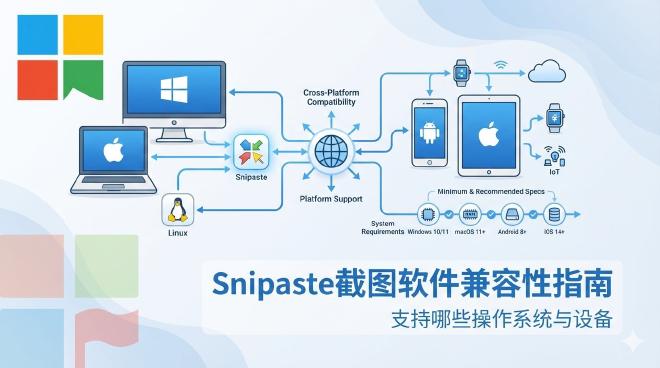
Snipaste截图软件兼容性指南:支持哪些操作系统与设备 #
在数字工作时代,一款高效、稳定的截图工具已成为提升生产力的关键。然而,无论软件功能多么强大,其兼容性是决定用户体验的首要门槛。用户在选择截图软件时,首先需要确认的就是:它能在我的设备上顺畅运行吗?作为一款备受推崇的截图工具,Snipaste以其独特而强大的贴图、标注、取色等功能赢得了全球用户的喜爱。但许多潜在用户在访问Snipaste官网或进行搜索时,最核心的疑问之一便是其系统支持范围。本文将作为一份终极兼容性指南,为您全方位、深度解析Snipaste所支持的操作系统、设备环境,并提供从安装部署到疑难排解的完整路径,确保您无论使用何种平台,都能充分发挥Snipaste的潜能。
一、核心操作系统支持:桌面平台全覆盖 #
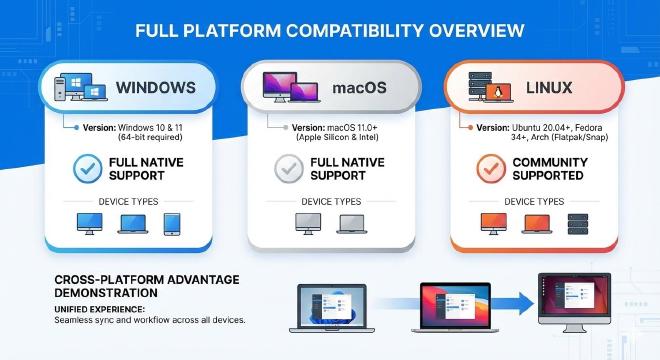
Snipaste的开发哲学是“专注与跨平台”,其核心支持涵盖了当今主流的三大桌面操作系统。理解每个平台的具体要求是顺利使用的第一步。
1. Windows:从主流到经典的全面拥抱 #
Windows是Snipaste诞生和生态最完善的平台,支持范围广泛。
- 当前主流系统全面支持:
- Windows 10:所有公开发行版本(如21H2, 22H2等)均得到完美支持。Snipaste能够充分利用Win10的现代化API,实现流畅的窗口捕捉、多显示器适配和通知中心集成。
- Windows 11:完全兼容并针对其UI特性进行了优化。在Win11的居中任务栏、圆角窗口及Snap Layouts环境下,截图和贴图功能表现稳定。
- 对旧版系统的向下兼容:
- Windows 8.1 / Windows 8:可以正常运行。但部分依赖于更新系统组件的高级功能(如某些特定的DXGI捕获模式)可能受限。
- Windows 7:官方在较新版本的更新日志中已逐步停止对Win7的官方支持。对于仍在使用Win7的用户,可以尝试安装Snipaste的旧版本(如1.16.2或更早),但无法获得新功能和安全性更新。强烈建议出于安全和性能考虑升级操作系统。
- 系统架构要求:
- 64位 (x64):强烈推荐。所有现代Windows系统均为64位,Snipaste能充分发挥硬件性能。
- 32位 (x86):部分旧版本可能提供32位安装包,但新版本开发已聚焦64位。在32位系统上安装时需确认安装包版本。
- 关键依赖项:
- .NET Framework:Snipaste的某些组件(如配置界面)可能需要.NET Framework 4.6.1或更高版本。现代Windows系统通常已预装或可通过系统更新自动获取。
- Visual C++ Redistributable:软件运行可能需要相应的VC++运行库,安装程序通常会自动处理。
2. macOS:为苹果生态量身定制 #
Snipaste for macOS并非简单的端口,而是针对macOS特性进行了深度重构的原生应用。
- 支持的系统版本:
- macOS 12 Monterey 及以上版本:这是当前官方明确支持的最低版本。Snipaste充分利用了macOS的Metal图形API和沙盒安全机制。
- macOS 13 Ventura, macOS 14 Sonoma:完全兼容,并针对系统新增的功能(如台前调度)进行了适配,确保贴图窗口能在各种桌面管理模式下正确显示。
- 关于更早版本(如Catalina, Big Sur):部分用户反馈可以运行,但可能遇到权限问题(如屏幕录制权限)或稳定性问题。官方不提供保证,建议升级至受支持的系统。
- 硬件与架构过渡:
- Intel处理器 Mac:完全支持。
- Apple Silicon (M1, M2, M3系列) Mac:提供原生ARM64版本,运行效率极高,能耗比优秀。通过Rosetta 2转译的Intel版本也可运行,但推荐使用原生版本。
- 权限配置关键步骤:在macOS上首次运行Snipaste,必须正确配置权限,否则无法截图。
- 打开“系统设置” > “隐私与安全性”。
- 找到“屏幕录制”权限,将Snipaste的开关打开。
- 同样,在“辅助功能”权限中,也需要启用Snipaste,以确保其能控制光标和响应全局快捷键。
3. Linux:开源世界的强大选择 #
Snipaste对Linux的支持体现了其对多样性和技术用户群体的重视。主要通过AppImage通用格式分发,兼容大多数主流发行版。
- 主要发行版支持:
- Ubuntu 20.04 LTS / 22.04 LTS / 及其衍生版(如Linux Mint):完美支持。
- Fedora Workstation 36+:完美支持。
- Arch Linux / Manjaro:用户可以通过AUR(Arch User Repository)轻松安装,或直接使用AppImage。
- 其他基于Debian或RPM的发行版:只要满足基础依赖,AppImage通常都能运行。
- 核心依赖库:为确保Snipaste在Linux上正常运行,系统需安装以下基础库:
fuse2(用于挂载AppImage)libglib2.0、libgtk3(图形界面支持)libxcb、libX11、libXtst(X11显示服务器相关,用于屏幕捕获)- 对于Wayland显示服务器,支持仍在完善中。建议在X11会话下运行以获得最佳兼容性。
- 安装与运行方式(以AppImage为例):
- 从官网下载Snipaste的
.AppImage文件。 - 在终端中,导航到文件所在目录,为其添加可执行权限:
chmod +x Snipaste-*.AppImage。 - 直接双击运行,或通过终端命令
./Snipaste-*.AppImage启动。
- 从官网下载Snipaste的
二、特殊设备与环境兼容性分析 #
除了标准桌面系统,用户的工作环境日益复杂。Snipaste在这些场景下的表现如何?
1. 平板与二合一设备 #
- Windows平板(如Surface Pro系列):
- 触控操作:Snipaste完美支持触控截图。你可以直接用手指或触控笔在屏幕上划选区,并利用触控进行简单的标注(画线、箭头)。
- 键盘盖支持:连接键盘盖后,所有快捷键均可正常使用,实现高效操作。
- 高DPI屏幕:对高分辨率屏幕优化良好,界面清晰无模糊。
- iPad(通过远程桌面):iPadOS本身没有原生Snipaste。但你可以通过远程桌面应用(如Microsoft Remote Desktop, Jump Desktop)连接到一台运行Snipaste的Windows/macOS电脑,从而间接使用。此时,截图操作发生在远程主机上。
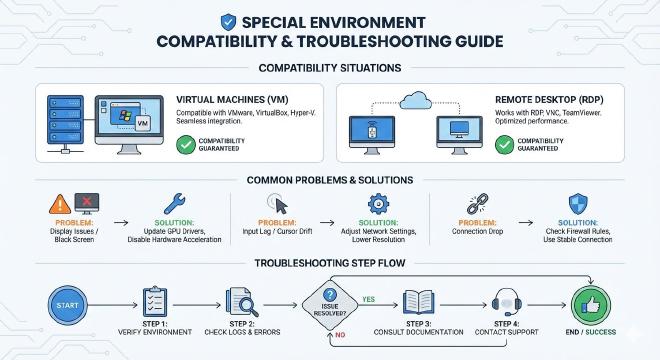
2. 虚拟机(VM)环境 #
在VMware、VirtualBox、Parallels Desktop等虚拟机中运行Snipaste是常见需求。
- 作为宿主机的工具:Snipaste安装在宿主机(你的物理电脑)上,可以截取包括虚拟机窗口在内的整个宿主屏幕。这是最推荐的方式,性能无损。
- 安装在虚拟机内部:
- 性能:截图和贴图功能可以正常使用,但性能取决于虚拟机分配的图形资源和CPU。
- 快捷键冲突:需注意虚拟机软件自身的快捷键可能与Snipaste冲突,需要在虚拟机设置或Snipaste设置中调整。
- 捕捉外部屏幕:虚拟机内的Snipaste无法直接捕获宿主机或其他虚拟机的屏幕。
3. 远程桌面与云电脑 #
- 远程桌面协议(RDP, VNC):
- 作为客户端工具:在本地电脑运行Snipaste,可以截取远程桌面会话的窗口或全屏。
- 在远程会话内运行:将Snipaste安装在远程服务器或电脑上,并通过远程连接使用。此时,贴图功能可能受限,因为贴图窗口依赖于本地图形层,在远程协议中可能无法正确传输或固定显示。截图和标注功能通常正常。
- 云桌面/虚拟桌面基础设施(VDI):情况与远程桌面类似。建议将Snipaste作为“个人生产力工具”安装在分配给您的虚拟桌面镜像中,并向管理员确认是否有特殊的图形策略影响其贴图功能。
4. 企业受控IT环境 #
企业电脑通常有严格的软件安装策略和组策略限制。
- 便携版(绿色版)的优势:Snipaste提供免安装的便携版本,只需解压即可运行。这对于没有管理员权限的用户来说是福音。你可以将其放在个人文件夹或U盘中使用。
- 防火墙与网络:Snipaste主要是一个本地工具,基本不需要网络连接(除了检查更新)。通常不会与企业防火墙冲突。
- 安全软件:可能需要将Snipaste的可执行文件添加到杀毒软件或端点防护的白名单中,以防其拦截全局快捷键或屏幕捕获行为。
三、跨平台协作与工作流建议 #
在不同设备间切换时,如何保持Snipaste使用体验的一致性并构建流畅的工作流?
1. 配置文件与设置的同步 #
Snipaste的配置(快捷键、主题、行为选项)存储在本地配置文件中。
- Windows:配置文件通常位于
%APPDATA%\Snipaste目录下。 - macOS:位于
~/Library/Application Support/Snipaste。 - Linux:位于
~/.config/Snipaste。 - 同步方案:您可以使用第三方云同步工具(如Dropbox、Google Drive、Syncthing)或企业网盘,将上述配置文件夹设置为同步目录,即可在多台电脑间同步你的个性化设置。更详细的配置同步策略,可以参考我们之前的文章《深入解析Snipaste的配置文件与数据备份迁移策略》。
2. 快捷键的跨平台统一设定 #
Windows和macOS的按键符号不同(如Ctrl vs Cmd),容易造成混淆。
- 设定原则:建议根据肌肉记忆和平台习惯,设定两套逻辑一致但物理键位适配的快捷键方案。例如:
- 截图:Windows设为
F1, macOS也设为F1。 - 贴图:Windows设为
F3, macOS也设为F3。 - 打开取色器:Windows设为
Ctrl + Shift + C, macOS设为Cmd + Shift + C。
- 截图:Windows设为
- 自定义方法:在两个系统的Snipaste设置面板中,分别进入“快捷键”选项卡进行自定义。关于快捷键的深度优化,可以阅读《超越基础:Snipaste快捷键全解析与自定义设置指南》。
3. 截图素材的跨设备管理 #
Snipaste本身不提供云历史记录功能,截图默认保存在本地。
- 推荐工作流:
- 使用剪贴板接力:对于临时性的跨设备分享,截图后复制到剪贴板,然后在另一台设备上通过跨平台剪贴板同步工具(如苹果生态的通用剪贴板、KDE Connect、第三方软件)粘贴。
- 指定同步文件夹为保存路径:在Snipaste设置中,将“保存”路径设置为一个云同步文件夹(如OneDrive、iCloud Drive、Dropbox文件夹)。这样,所有手动保存的截图都会自动同步到云端和其他设备。
- 与专业素材管理工具结合:对于电商、设计或学术研究等需要大量素材管理的用户,可以将Snipaste作为高效的采集入口,截图后立即保存或贴图到屏幕进行比对,最终将定稿素材归档到专业管理软件或笔记中。关于在电商与营销中的实战应用,可参阅《Snipaste截图工具在电商与营销素材制作中的实战技巧》。
四、常见兼容性问题与排错指南 #
即使系统符合要求,用户仍可能遇到一些问题。以下是一些典型问题及其解决方法。
1. 快捷键失灵或无响应 #
- 可能原因:与其他软件冲突、权限不足、键盘布局问题。
- 解决步骤:
- 检查冲突:关闭其他可能占用全局快捷键的软件(如其他截图工具、翻译软件、游戏助手)。
- 以管理员身份运行(Windows):右键点击Snipaste快捷方式,选择“以管理员身份运行”,测试快捷键是否恢复。如果是,需要在程序属性中设置“始终以管理员身份运行”。
- 重新设置快捷键:在Snipaste设置中,将失灵的快捷键修改为另一个组合,然后再改回来。
- 检查键盘布局:确保当前输入法是英文/系统默认状态,某些中文输入法会劫持功能键。
2. 无法捕获某些窗口(如游戏、视频播放器) #
- 可能原因:这些应用使用DirectX、OpenGL或硬件加速渲染,需要特殊的捕获模式。
- 解决步骤:
- 尝试使用Snipaste的“窗口捕获”模式(快捷键通常是
Ctrl + Alt + W)。 - 在Snipaste设置中,找到“捕获”选项卡,尝试切换“DXGI捕获”或“Graphics Capture”(Windows)等高级选项。注意,这些选项可能需要较新的Windows版本。
- 对于全屏独占应用,可以尝试切换到窗口化或无边框窗口模式再进行捕获。
- 尝试使用Snipaste的“窗口捕获”模式(快捷键通常是
3. macOS上“无法录制屏幕”或权限错误 #
- 彻底解决方案:
- 完全退出Snipaste。
- 打开“系统设置” > “隐私与安全性” > “屏幕录制”,确保Snipaste在列表中且开关已打开。如果不在,点击“+”号手动添加Snipaste应用。
- 同样检查“辅助功能”权限。
- 重启Snipaste,系统可能会再次弹出权限请求,务必点击“允许”。
- 如果问题依旧,尝试重启Mac电脑。
4. Linux下AppImage无法运行或界面异常 #
- 排查步骤:
- 在终端中运行AppImage,查看错误输出:
./Snipaste-*.AppImage --appimage-extract-and-run。根据错误信息安装缺失的库。 - 确保已安装
fuse:sudo apt install fuse(Ubuntu/Debian)或sudo pacman -S fuse2(Arch)。 - 对于Wayland会话,尝试切换到X11会话登录。
- 检查是否有多个显卡驱动冲突,尤其是NVIDIA独显与集成显卡的情况。
- 在终端中运行AppImage,查看错误输出:
五、未来兼容性展望与升级建议 #
技术环境在不断演进,保持软件的前瞻性至关重要。
- 对即将到来系统的准备:
- Windows 11 持续更新:Snipaste开发团队会紧跟Windows 11的功能更新,确保在新的UI框架和API变化下稳定运行。
- macOS Sequoia及以后:预计将无缝支持,并可能整合新的系统级功能(如更强大的连续互通)。
- Linux Wayland的成熟:随着Wayland显示服务器逐渐成为主流,Snipaste未来版本预计会提供更完善的Wayland原生支持。
- ARM架构的普及:除了Apple Silicon,高通骁龙X Elite等ARM芯片的Windows PC即将面世。Snipaste预计会提供原生ARM64版本的Windows客户端,以发挥最佳能效。
- 保持软件更新:要获得最好的兼容性和安全性,强烈建议您始终从Snipaste官网下载并使用最新稳定版本。定期更新可以修复已知的兼容性Bug,并增加对新系统的支持。如果您需要详细的下载与安装指引,我们的《Snipaste官网最新版本下载与安装教程》提供了完整的步骤。
FAQ(常见问题解答) #
-
问:我使用的是Windows 7,现在还能安装Snipaste吗?
答:可以尝试寻找并安装Snipaste的历史版本(如v1.16.2),但官方已不再为Win7提供支持、更新和安全修复。由于Win7本身已停止安全更新,继续使用存在风险。我们强烈建议您将系统升级到Windows 10或更高版本,以获得最佳体验和安全保障。
-
问:在公司的电脑上,我没有管理员权限,如何安装Snipaste?
答:最佳方案是使用Snipaste的“便携版”(绿色版)。您可以从官网下载便携版压缩包,将其解压到您有写入权限的目录(如个人文档文件夹或U盘)中,直接运行其中的可执行文件即可,无需安装。所有设置也会保存在该目录下。
-
问:Snipaste有iOS或Android手机版吗?
答:截至目前,Snipaste官方没有推出移动端(iOS或Android)版本。它是一款专注于桌面端生产力的工具。在移动设备上,您可以使用系统自带的截图功能或其它移动端截图App。
-
问:我在Linux上使用Wayland,Snipaste的贴图功能不正常,怎么办?
答:Wayland协议出于安全考虑,对应用程序的全局屏幕访问和窗口置顶有更严格的限制,这会影响Snipaste的贴图功能。目前最可靠的解决方案是在登录时选择“X11”会话。您可以关注Snipaste的官方更新日志,等待未来对Wayland的完全支持。
-
问:Snipaste在双屏或多屏设置下,如何确保截图和贴图在正确的显示器上?
答:Snipaste对多显示器支持良好。截图时,它会自动识别光标所在的屏幕。贴图窗口会默认显示在当前光标所在的显示器。您可以在设置中调整贴图的行为,例如设置贴图的默认屏幕。对于复杂的多屏工作流优化,可以阅读《Snipaste如何解决多屏工作环境下的截图与贴图难题》获取更多技巧。
结语 #
深入探究Snipaste的兼容性,我们发现它不仅仅是一款能在多个系统上“运行”的软件,更是一款为每个主流平台都进行了细致适配和优化的专业工具。从Windows的广泛覆盖,到macOS的原生体验,再到Linux的开源友好,Snipaste展现了其作为顶级截图工具的包容性与专业性。
理解兼容性的意义在于扫清使用障碍,让您能将全部注意力聚焦于工具本身带来的效率革命——无论是通过贴图进行信息比对,利用取色器精准获取色彩,还是运用高级标注生成专业文档。当您确认了Snipaste与您的设备环境完美契合后,真正的生产力提升之旅才刚刚开始。我们鼓励您结合本指南,搭配网站内其他关于高级功能、实战场景的深度文章,将Snipaste彻底融入您的数字工作流,解锁前所未有的便捷与高效。
无论您的设备是单一的笔记本,还是由多台不同系统的电脑、虚拟机、远程桌面构成的复杂工作环境,Snipaste都有能力成为您可靠、高效的视觉信息处理中心。现在就访问**Snipaste官网**,下载适合您平台的版本,开始这场无缝的跨平台生产力体验吧。
本文由Snipaste官网提供,欢迎浏览Snipaste下载网站了解更多资讯。