
为什么Snipaste是程序员和开发者必备的截图工具 #
在快节奏的开发工作中,信息的高效捕获、处理和流转是提升生产力的关键一环。无论是记录Bug、编写技术文档、进行代码评审,还是临时参考某个设计参数,截图与标注都是日常高频操作。然而,大多数通用截图工具在面对开发者的专业场景时,往往显得力不从心:截图后需要打开另一个软件编辑、无法将参考图持久悬浮在屏幕最前、取色精度不够、与开发环境协同不畅……
Snipaste,这款看似简约的免费工具,却凭借其精准的定位和一系列“为效率而生”的功能,彻底改变了开发者的信息处理范式。它不仅仅是一个截图工具,更是一个强大的生产力辅助系统。本文将深入剖析Snipaste如何无缝融入程序员与开发者的工作流,成为他们桌面上不可或缺的瑞士军刀。
一、 超越截图:Snipaste的核心功能矩阵解析 #
要理解Snipaste对开发者的价值,首先需要超越“截图”这一单一认知,全面审视其功能矩阵如何精准命中开发痛点。
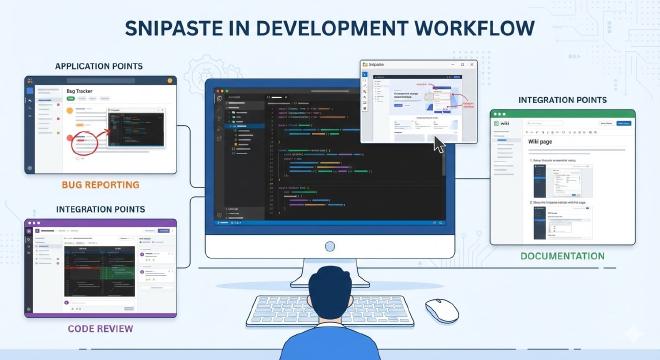
1.1 像素级精准截图与取色 #
对于前端开发、UI/UX工程师而言,精确是第一位的要求。Snipaste的截图区域控制可以达到像素级。通过方向键进行1像素微调,结合Shift键进行10像素大步长移动,确保能框选到最精确的界面元素。更强大的是其内置的取色器功能。按下F1截图后,再按C键,即可直接复制当前鼠标指针下颜色的RGB值;再按一次C,则复制HEX值。这个流程无需切换软件,瞬间完成,其效率和精度远超大多数设计软件自带的取色工具。关于取色器的深度应用,可以参考我们之前的文章《Snipaste取色器在设计与开发中的专业应用》。
1.2 革命性的“贴图”功能 #
这是Snipaste的“杀手锏”,也是其名字的由来(Snip + Paste)。截图后,你可以直接按F3,将刚刚截取的图片变为一张始终悬浮在所有窗口最顶端的“贴图”。这张贴图:
- 永不遮挡操作:你可以鼠标穿透它,直接操作下方的窗口。
- 持久参考:将API文档、错误信息、设计稿局部、代码片段贴在一旁,编码时无需反复切换窗口。
- 临时便签:将需要临时记住的信息(如一个复杂的ID)截图贴出。
- 多图对比:可以贴出多张图片,进行视觉对比或代码比对。
1.3 高效且专注的标注系统 #
截图后,Snipaste提供了一套完整的标注工具,包括矩形、椭圆、箭头、线条、铅笔、马赛克、文字等。对开发者尤为重要的是:
- 自动编号:在标注时,可以自动生成序列号(如 ①、②、③),非常适合在Bug报告或教程中分步说明。
- 文字标注高可读性:文字背景可设置为半透明填充,确保在任何背景色上都清晰可读。
- 一步到位:所有操作在截图后一个界面内完成,无需启动臃肿的编辑器。
1.4 高度可定制的快捷键 #
Snipaste允许为几乎所有功能自定义全局快捷键。开发者可以根据自己的IDE快捷键布局,将Snipaste的触发键设置为顺手的组合,实现肌肉记忆的无缝衔接,彻底告别鼠标点按。
二、 Snipaste在开发工作流中的核心应用场景 #
理论说再多不如实战。下面我们具体看Snipaste如何深度嵌入开发者的每一天。
2.1 编码与调试辅助 #
场景:对照接口文档编写请求代码。
传统方式:浏览器/PDF阅读器与IDE之间频繁Alt+Tab切换,效率低下且易出错。
Snipaste工作流:
- 在接口文档中,截取关键的参数表格或示例代码区域。
- 按下
F3将其贴于屏幕侧边。 - 在IDE中,贴图始终悬浮可见,直接参照编写,视线和思路无需中断。
场景:分析复杂错误日志。 传统方式:在庞大的日志文件中滚动查找,多个错误信息难以同时查看。 Snipaste工作流:
- 在日志文件中,分别截取不同时间点或不同模块的关键错误信息。
- 对每一张截图,用矩形框和文字标注强调重点。
- 将多张标注后的截图用
F3贴出,平铺在屏幕上。这样,一个完整的错误链条或关联信息就直观地呈现出来,便于综合分析。
2.2 技术文档与注释撰写 #
撰写技术博客、API文档、README或代码注释时,经常需要插入截图。 高效步骤清单:
- 精准截图:
F1启动,框选需要说明的UI或代码区域。 - 即时标注:
- 用箭头指向关键代码行。
- 用矩形框突出修改部位。
- 使用“自动编号”功能,为多个步骤添加序号。
- 用文字工具添加简短说明。
- 一键输出:按
Ctrl+S直接保存到预设路径,或按Ctrl+C复制到剪贴板,直接粘贴到文档编辑器(如Typora、Notion、Confluence)中。 整个过程流畅无阻,远胜于“截图 -> 打开画图 -> 标注 -> 另存为 -> 插入”的传统繁琐流程。想了解更系统的截图到标注的工作流,可以阅读《截图后快速标注与编辑:Snipaste高级技巧》。
2.3 代码审查与团队协作 #
在Pull Request评审或团队日常交流中,图文并茂的反馈更清晰。 操作指南:
- 在代码仓库Web界面或IDE的Diff视图中,截取有问题的代码块。
- 使用马赛克工具模糊掉敏感信息(如密钥、用户名)。
- 用箭头和文字直接在图片上写出修改建议或疑问(例如:“这里是否考虑边界条件?”、“建议提取为常量”)。
- 将这张带有详细批注的图片,直接粘贴到协作工具(如GitHub Comment、Slack、飞书、钉钉)的输入框中。 这种方式比纯文字描述更直观,减少沟通误解,提升评审效率。
2.4 设计走查与像素级还原 #
前端开发者需要精确还原设计稿。 专业工作流:
- 取色:直接从设计稿中取色,获取精确的RGB/HEX值,用于CSS编写。
- 测量(间接):虽然Snipaste没有直接测量工具,但可以通过贴图功能实现:将设计稿的某个部分(如间距区域)截图贴出,然后将其透明度调低,覆盖到自己的实现页面上进行视觉对比,快速发现间距、大小不匹配的问题。
- 细节参考:将设计稿中的复杂组件(如卡片阴影、渐变效果)截图贴出,放在浏览器旁边,实现一比一对照开发。
三、 针对开发者深度优化的高级技巧与设置 #
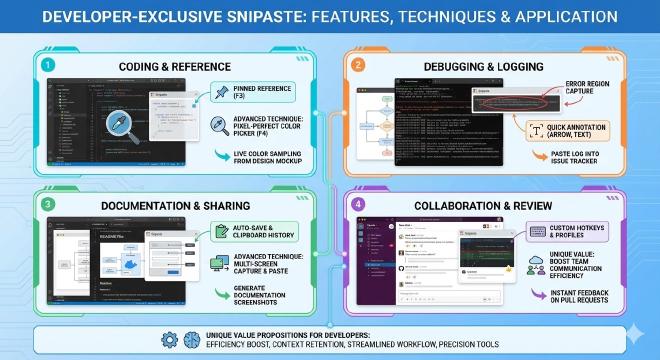
要真正发挥Snipaste的威力,需要进行符合开发者习惯的深度配置。
3.1 快捷键的终极配置方案 #
放弃默认快捷键,根据你的主力IDE(如VS Code, IntelliJ IDEA)进行适配。 推荐配置示例(VS Code用户参考):
- 主快捷键:将截图快捷键从
F1改为Ctrl+Shift+S(与很多软件保存快捷键类似,且不与IDE冲突)。 - 贴图快捷键:保持
F3,或改为Ctrl+Shift+(反引号键,通常在ESC下方)。 - 取色器:在截图模式下,将复制RGB键设置为
R,复制HEX键设置为X,更符合直觉。 - 显示/隐藏贴图:设置为
Ctrl+Shift+H,方便快速清理桌面。 设置路径:右键系统托盘Snipaste图标 -> 首选项 -> 控制 -> 修改对应快捷键。
3.2 贴图管理大师 #
当屏幕上同时存在多张贴图时,管理它们至关重要。
- 层级调整:选中一张贴图,按
Ctrl+Shift+上/下方向键可以调整它的叠放次序。 - 全局显隐:按上面设置的
Ctrl+Shift+H可以一键隐藏所有贴图,再按一次恢复。 - 分组管理:对于相关的一组贴图(如属于同一个Bug的不同信息),可以将它们截取并贴出后,拖动到屏幕的同一区域,形成一个“信息组”。
3.3 与命令行和脚本集成 #
Snipaste提供了部分命令行参数,为自动化打开了大门。 基础示例:
- 静默启动:
Snipaste.exe start - 静默退出:
Snipaste.exe exit - 执行截图并保存:
Snipaste.exe snip --output “C:\path\to\save.png”你可以编写简单的Shell脚本或批处理文件,在完成某个构建或测试任务后,自动截图保存结果,用于生成自动化报告。
四、 Snipaste与其他开发者工具的组合技 #
真正的效率提升来自于工具链的串联。
4.1 Snipaste + Markdown编辑器 #
这是撰写技术文档的黄金组合。在Typora、VS Code(Markdown插件)中,随时用Snipaste截图、标注,然后Ctrl+V直接粘贴,编辑器会自动将其以Markdown语法保存为本地图片或上传到图床(取决于编辑器设置)。
4.2 Snipaste + 知识管理工具 #
在Notion、Obsidian、Wolai等工具中记录学习笔记或项目文档时,Snipaste的快速截图贴图功能,可以让你轻松地将参考资料(如网页片段、书籍段落)与自己的思考并排记录,打造强大的第二大脑。
4.3 Snipaste + 终端 #
当在终端(如Windows Terminal, iTerm2)中执行命令出现大量输出时,可以快速截取关键部分贴图,方便在继续操作的同时参考之前的命令或结果。
五、 常见问题解答(FAQ) #
Q1:Snipaste是免费的吗?个人和商业使用是否需要付费? A:Snipaste是一款完全免费的软件,作者承诺对个人和商业用户永久免费。它通过用户自愿捐赠来获得支持,没有任何广告或功能限制。你可以从《Snipaste官网最新版本下载与安装教程》获取正版安装包。
Q2:在贴图状态下,如何高效地输入文字标注?
A:在截图编辑界面,选择文字工具(T)后,有三种输入方式:1)直接点击图片位置开始输入;2)先拉出一个文本框再输入,适合多行文字;3)对于开发者最推荐的方式:在需要标注的位置单击后,直接按Ctrl+V粘贴剪贴板中已准备好的文字(例如从代码里复制出来的变量名),这比手动键入更快更准确。
Q3:Snipaste贴图会占用大量系统内存吗? A:不会。Snipaste设计极其精简,贴图功能内存占用极低。即使同时贴出十几张图片,其内存消耗也远小于打开一个现代浏览器标签页。它的资源效率是其在后台长期运行的保证。
Q4:如何将Snipaste的截图自动上传到图床? A:Snipaste本身不集成图床功能,但可以通过与其他工具配合实现。一种常见方法是:截图后复制到剪贴板,然后使用PicGo等剪贴板监视工具,自动上传剪贴板中的图片并返回Markdown链接。你可以在PicGo中设置快捷键,实现“Snipaste截图 -> 自动上传 -> 链接已就绪”的半自动化流程。
Q5:在Linux系统下是否有可与Snipaste媲美的工具? A:Linux下缺少与Snipaste功能完全一致的工具,但可以通过组合工具实现类似效果。例如,Flameshot(截图+标注)+ 一个支持置顶的图片查看器。然而,在贴图体验的流畅度和一体化程度上,Snipaste目前仍是独一无二的。
结语 #
对于程序员和开发者而言,时间是最宝贵的资源,注意力的每一次不必要的切换都是成本的浪费。Snipaste的成功在于,它并非简单地做了一个更好的截图工具,而是深刻地理解了“信息处理”这一核心需求,通过贴图这一神来之笔,构建了一个零干扰、可持续的桌面信息环境。
它将截图、标注、取色、参考这些碎片化的动作,整合成一条行云流水般的高效工作流。从精准捕捉一个颜色值,到持久参考一段文档,再到清晰标注一个Bug,Snipaste在每个环节都做到了极致简洁与强大。它安静地待在系统托盘,却随时准备用一次击键,将你的效率提升一个维度。
因此,说Snipaste是程序员和开发者的“必备”工具,绝非夸大其词。它是对抗信息碎片化、维护深度工作状态的得力助手。花半小时彻底掌握它,你将在未来的成千上万个工作小时中持续获得回报。现在,就按下F1,开始你的高效之旅吧。如果你想系统性地掌握这款工具的所有功能,强烈建议你阅读我们的《Snipaste截图软件完整使用指南:从入门到精通》,构建属于自己的终极效率工作流。
本文由Snipaste官网提供,欢迎浏览Snipaste下载网站了解更多资讯。